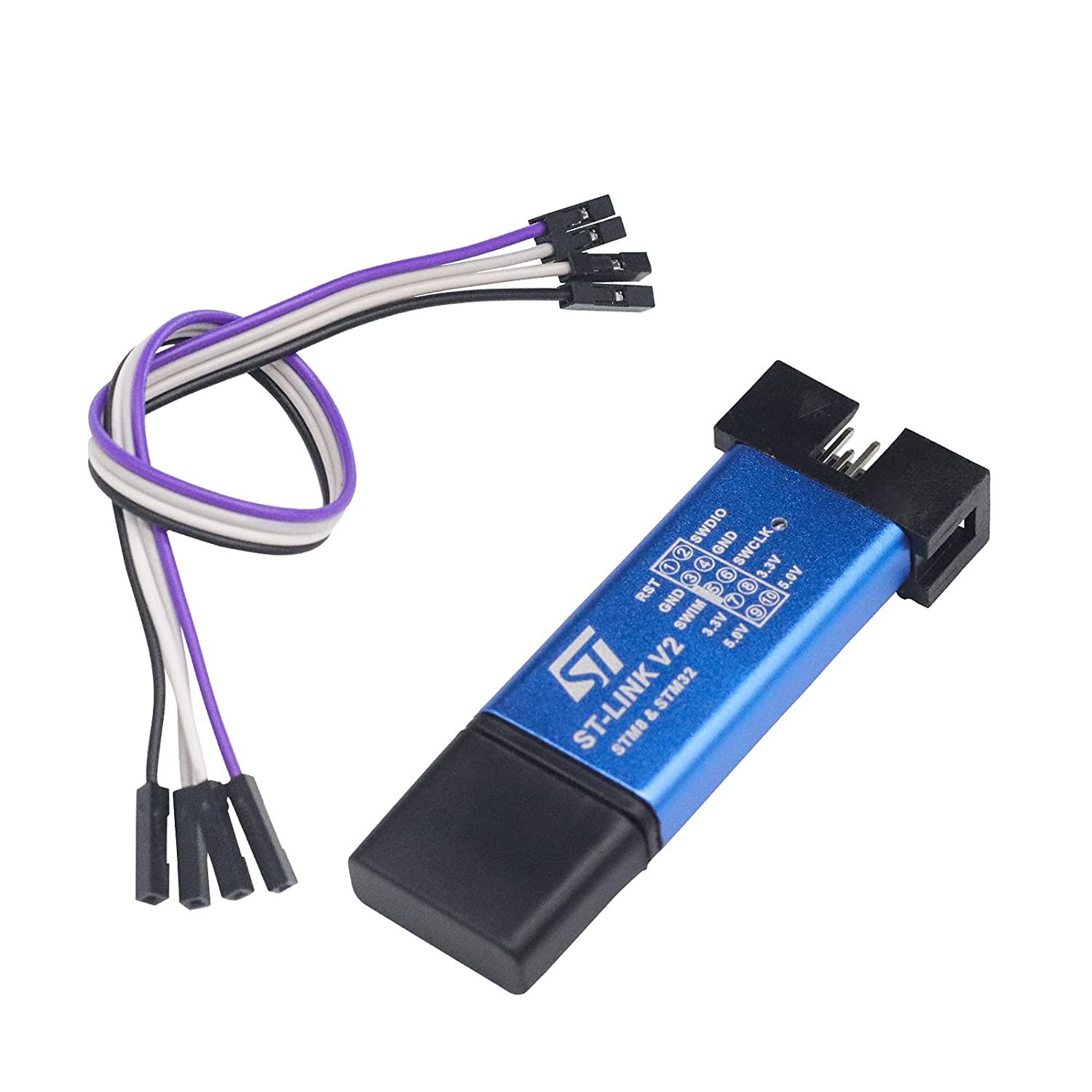
ST-LINK V2を使ったファームウェア書き換え方法
(ST-LINKはAmazonとかで手に入る)

まずST-LINKをUSBポートに挿して、デバイスマネージャでこういう表示になった場合は
ドライバのインストールが必要です(まぁ開発者でもない限りなるでしょう)
STマイクロのホームページからST-LINK用のドライバをダウンロードします
※ちなみにドライバのダウンロードには氏名(適当でよい)とメールアドレス(必須)の登録が必要です
en.stsw-link009.zipというアーカイブファイルが得られますので、これをどこかに展開し
dpinst_amd64.exe(64bit Windows用)/dpinst_x86.exe(32bit Windows用)からドライバをインストールします

ドライバが正常にインストールされれば、こういう風になると思います
いよいよST-LINKによるファームウェア書き込みです。上記ST-Link Utilityをインストールして、そこからファームウェアを
書きこんでもいいのですが、もう少し楽に書き換えしたいなーという思いから、専用ツール(バッチファイル製)を作りました
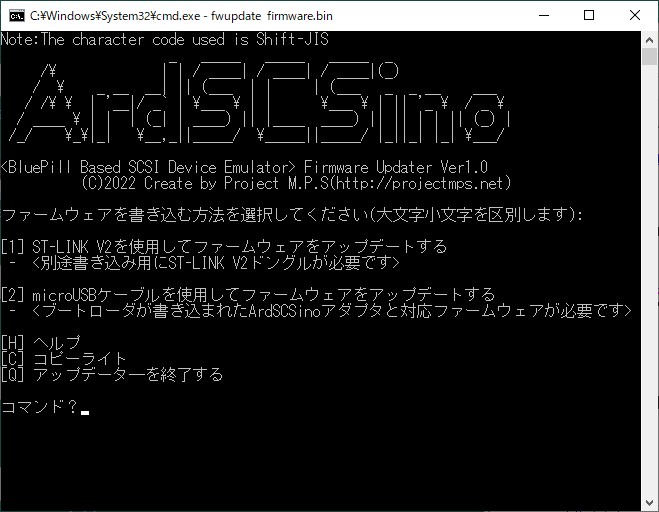
アップデータを展開したフォルダに「2:」で作成・ダウンロードしたArdSCSinoファームウェアをコピーし
コマンドプロンプトを開いて「fwupdate ファームウェア名」とすれば起動します
どうでもいいことですが、このツールは「ファイル名8+3文字形式」「80文字+25行」を意識して作られています(笑)
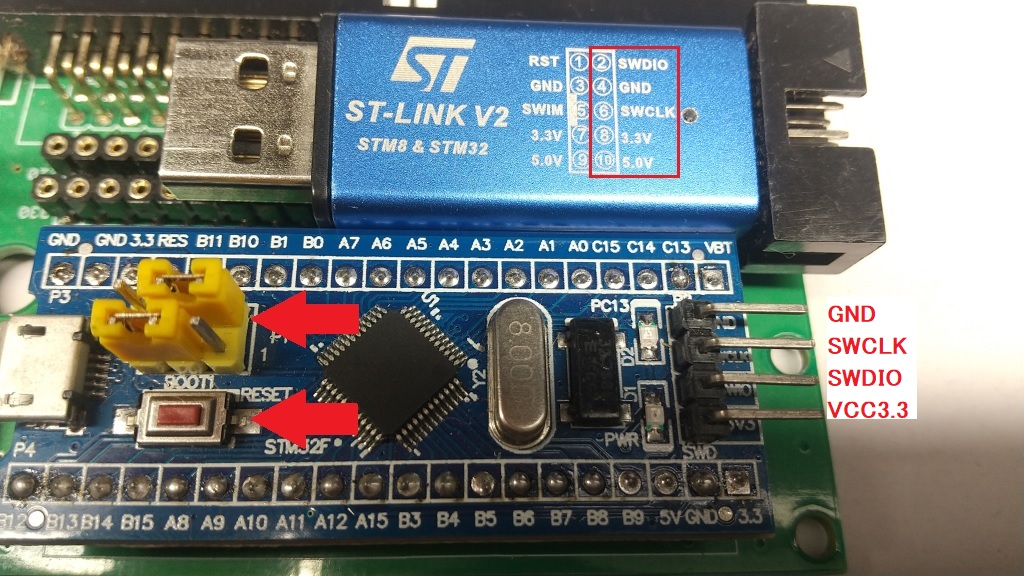
あとはアップデータの指示に従って
・1-書き込みにST-LINK使用
・TFカードが挿さっていればArdSCSinoアダプタのTFカードを抜く
・ST-LINKとArdSCSinoアダプタ(BluePill)の書き換え用信号ピンを1対1でケーブルで繋ぐ
・BOOT0ジャンパを反対側に挿し替える
・ST-LINKをUSBポートに接続する
・大文字のWキー+Enterキーでファームウェア書き込み開始
・書き込みが終わったらジャンパピンを元に戻し隣のリセットボタンを押す
・PC13 LEDが5回間隔で点滅するのが確認出来たらST-LINKをUSBポートから抜いて接続ケーブルも取り外す
・コマンドプロンプトウィンドウを閉じる
ArdSCSinoアダプタにSCSIケーブルを繋いで実機で動作確認。デバイススキャンでドライブを認識しなかったり
認識しても妙に不安定だった場合はファームウェアに問題があります。可能なら再ビルドするか
ビルド済みパッケージの場合は、ビルドした人に確認してみてください